

WPS如何批量删除文档中的换行符?
在WPS中批量删除换行符,按 Ctrl+H 打开“查找替换”窗口,点击“更多”>“特殊字符”>“手动换行符”,在“查找内容”中插入换行符标记(如显示为^&),将“替换为”留空,点击“全部替换”即可。操作后文档中所有换行符将被删除,段落合并为连续文本。
功能概述
换行符在文档中的表现与作用
在撰写或复制粘贴过程中,换行符常用于段落分隔,但过多或不规范的硬回车会导致排版混乱。WPS文字将换行符视为段落结束标记,通过删除或替换换行符,可恢复文本连续性并优化阅读体验。
-
支持多种换行符类型:Windows(CRLF)、Unix(LF)
-
删除后可合并短句,形成完整段落
-
保留软回车(Shift+Enter)以实现换行
使用“查找与替换”
普通查找替换模式
-
按 Ctrl+H 打开“查找与替换”对话框;
-
在“查找内容”输入框中输入 ^p(表示段落标记);
-
在“替换为”中输入空格或空文本;
-
点击【全部替换】,即可一键清除所有硬回车。
此方法适合简单场景,但易误删除段落间必要空行,建议先备份文档再操作。
正则表达式批量处理
打开“查找与替换”对话框后,勾选“使用正则表达式”,并按以下步骤:
-
在“查找内容”输入:\r\n+ 或 (\r\n)(?!\r\n)
-
在“替换为”输入一个空格或自定义符号
-
点击【全部替换】后,可精确删除重复或多余换行,保留段落分隔功能。
更多正则示例请参考Microsoft官方文档:https://support.microsoft.com
使用“高级查找”功能
利用高级查找定位换行符
在WPS文字菜单中,依次点击【开始】→【高级查找】→【特殊格式】,选择“段落标记”。软件将自动选中所有换行符位置。
删除选中换行符
完成定位后,关闭高级查找面板,直接按 Delete 键或在软件界面点击【删除】→【移除文本】即可快速清除所有标记,操作简便且直观。
VBA宏自动删除
启用宏与安全设置
在【文件】→【选项】→【信任中心】中启用“启用所有宏”,并将当前文件夹添加为受信任位置,确保脚本顺利执行。
VBA示例脚本
Sub RemoveLineBreaks()
  With ActiveDocument.Range.Find
    .Text = "^p"
    .Replacement.Text = " "
    .Forward = True
    .Wrap = wdFindContinue
    .Execute Replace:=wdReplaceAll
  End With
End Sub
运行此宏后,可将所有段落标记统一替换为空格,保持文本连贯,适合超大型文档处理。
第三方插件辅助
安装“文本清理助手”
在WPS应用市场搜索“文本清理助手”,点击安装并授权后,可在【插件】面板中找到专用删除换行符功能。
一键清理与预览
插件界面提供“删除硬回车”“保留双换行”等选项,支持可视化预览与批量处理,避免误操作,尤其适合不熟悉正则和VBA的用户。
借助Python脚本
使用Python-docx库处理
适合开发者和对文本批量处理有更高要求的用户。依赖 open-source 库 python-docx,可在本地脚本中执行:
from docx import Document
doc = Document('input.docx')
for para in doc.paragraphs:
    para.text = para.text.replace('\n', ' ')
doc.save('output.docx')此方法不仅删除换行符,还能结合其他文本处理逻辑,实现更复杂的自动化需求。更多用法请参见:https://python-docx.readthedocs.io
脚本执行与环境
在安装 pip install python-docx 后,可在命令行运行上述脚本,实现文档批量清洗,适合跨平台使用。
在线文本处理工具
在线服务推荐
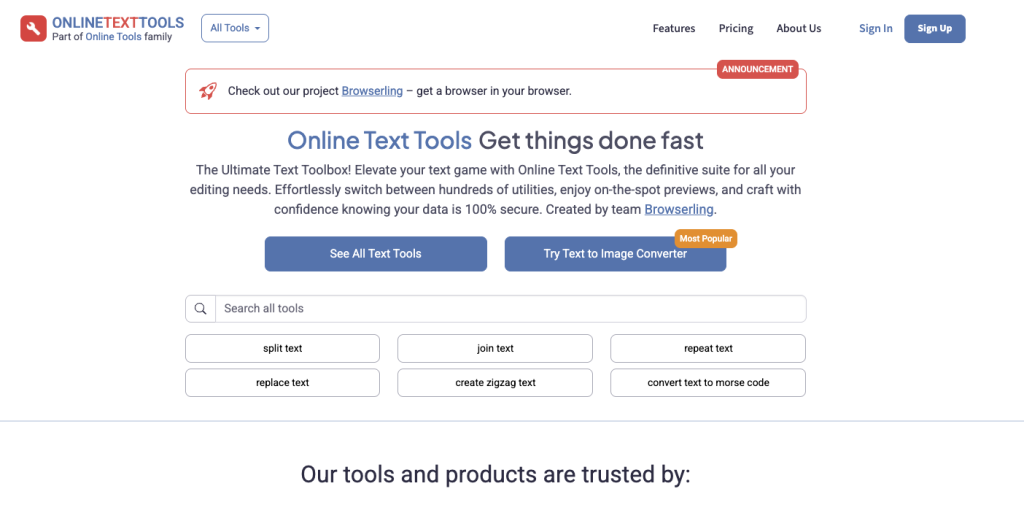
当无法使用本地软件时,可访问在线文本清理服务,如 在线文本工具 ,将文档复制粘贴到网页,选择“移除所有换行”,一键生成清理后内容。
优缺点对比
在线工具无需安装插件,操作极其简便;但对敏感或超大文本不适用,且依赖网络环境,建议仅用于非敏感场景。
高级技巧
保留段落分隔
若希望保留段落分隔,可在替换时使用占位符,如在“替换为”输入 @@,完成后再将 @@ 替换为 \n\n,实现“清除多余换行,仅保留双回车”目的。
分段清理策略
针对章节或表格中分段需求,可先选择文档局部范围,再执行查找与替换或宏,以免误操作全局,对文档结构更安全。
跨文档批量处理
VBA批量循环
将 VBA 脚本扩展为遍历工作目录下所有 .docx 文件:
Sub BatchRemoveBreaks()
  Dim fso, folder, file
  Set fso = CreateObject("Scripting.FileSystemObject")
  Set folder = fso.GetFolder("C:\Docs")
  For Each file In folder.Files
    If LCase(fso.GetExtensionName(file.Name)) = "docx" Then
      Documents.Open file.Path
      Call RemoveLineBreaks
      ActiveDocument.Save
      ActiveDocument.Close
    End If
  Next
End Sub
运行后可一键清理指定文件夹内所有文档,省时省力。
常见问题排查
替换后遗留空格
删除换行符后,段落结尾可能残留多个空格。可再执行查找“ {2,}”(两个及以上空格)并替换为单个空格,清理冗余。
表格中的换行符
表格单元格内的软回车(Shift+Enter)与硬回车不同,需在“查找内容”中输入 ^l 再替换,才能清除表格内部换行。
性能与效率优化
切换手动计算模式
当文档包含大量域和公式时,建议将【选项】→【高级】→“自动重算”关闭,以免替换过程中频繁重算导致卡顿。
分批备份与恢复
在批量删除重要文档换行符前,务必先复制文件夹备份,一旦误删可快速恢复,保障数据安全。
安全性考虑
隐私与本地处理
敏感文档建议使用WPS本地功能或VBA脚本,不使用在线工具,避免泄露文档内容。
宏脚本风险
仅运行来自信任源的宏脚本,并在“信任中心”中开启“仅启用数字签名宏”,防范恶意代码执行。
总结
本文全面介绍了在 WPS文字 中批量删除换行符的多种方法,包括“查找与替换”“正则表达式”“高级查找”“VBA宏”“插件辅助”“Python脚本”及“在线工具”等,并结合高级技巧、跨文档自动化、性能优化及安全性注意事项,帮助用户在不同场景下高效清理不必要的硬回车,保证文档格式统一、阅读流畅,可通过WPS Office官网下载最新版客户端。
如何仅删除表格外的换行符?
删除后文本如何快速分段?
如何恢复误删除的换行?
海外版WPS设置中文只需进入应用的“设置”页面,找到语言选项后将默认语言切换为“…
要使用WPS激活码,首先打开WPS Office应用,点击右上角的个人头像进入账…
首先,选中您需要求和的数字单元格,然后点击顶部工具栏中的“自动求和”按钮,WPS…
要在WPS中更改快捷键,首先打开WPS应用,点击左上角的“文件”菜单,然后选择“…
WPS中将文档转换为Word格式,首先打开需要转换的WPS文件,点击“文件”菜单…
要取消WPS Office订阅,首先打开WPS Office应用并登录您的WPS…