

WPS如何将图片嵌入到文档中?
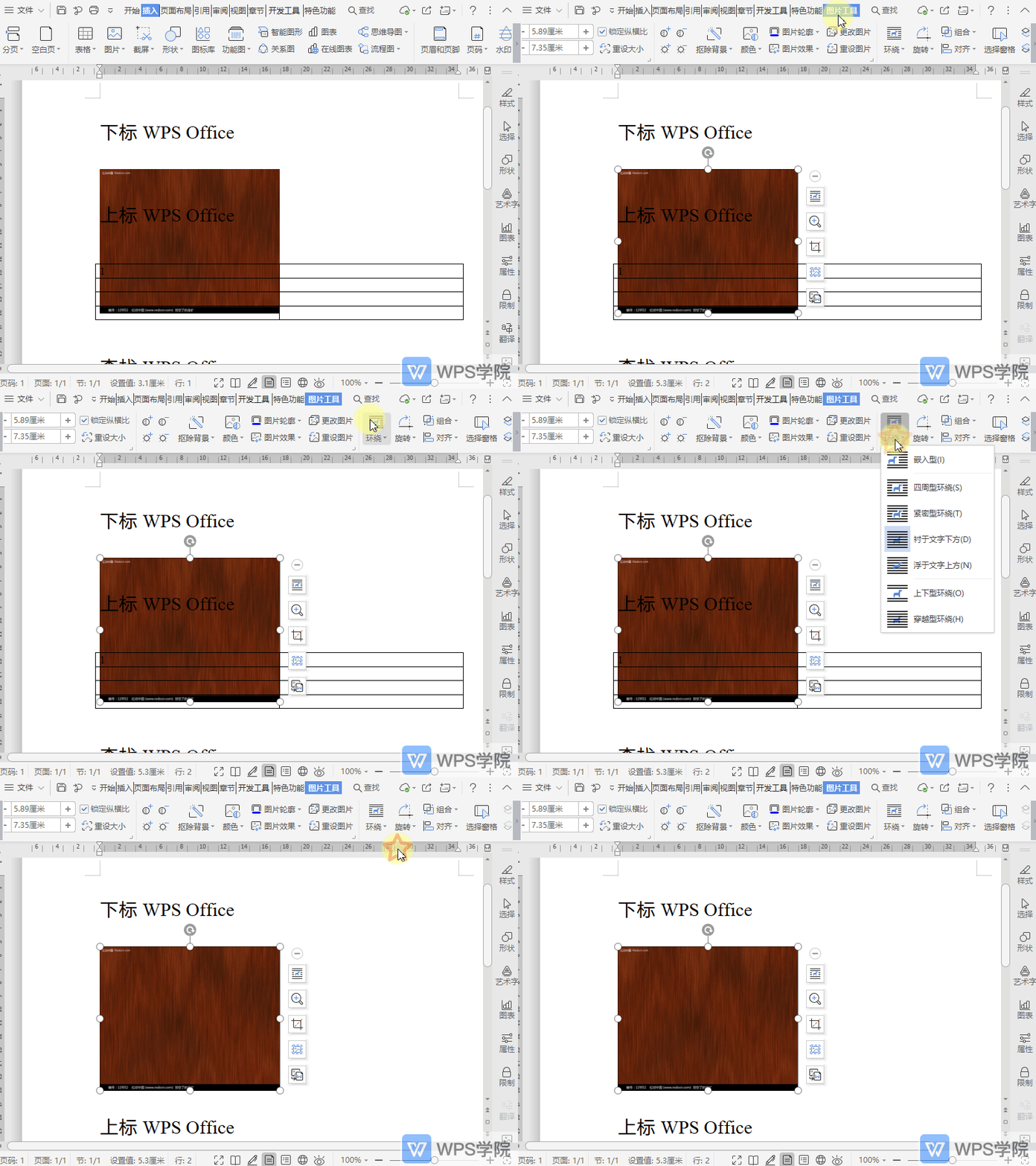
在WPS中嵌入图片,打开文档后点击顶部菜单栏“插入”>“图片”,选择本地图片文件并插入。选中图片后,拖动边框调整大小,或通过“图片工具”设置格式(如环绕方式)。保存文档时,图片将随文档存储,无需额外链接。支持JPG、PNG等常见格式,嵌入后可直接编辑排版。
准备工作
检查WPS版本
在操作前,请确认已安装WPS Office最新版本。可在WPS官网 https://www.wps-wp.com 下载,或在软件内点击头像→【帮助】→【检查更新】,确保具备最新的插图功能。
确认图片来源
根据需求准备本地图片(JPG/PNG/GIF等)、网络图片链接或企业图库素材。确保图片清晰度与版权合规,以免涉及侵权风险。
基本插入方法
使用“插入”菜单
在菜单栏依次点击【插入】→【图片】,选择“来自本地”或“来自在线”,点击确定即可将图片插入光标所在位置。
拖放与复制粘贴
将图片从文件夹直接拖入文档,或在资源管理器中复制(Ctrl+C)后粘贴(Ctrl+V),实现快速嵌入,无需打开对话框。
图片格式与优化
支持的图片格式
WPS支持 .jpg/.jpeg、.png、.bmp、.gif、.svg 等常见格式。对于高清演示建议使用无损PNG或矢量SVG。
图片大小与分辨率
插入前可在PS或画图工具中调整分辨率,建议在300dpi及以上,且文件大小控制在1MB以内,以保证文档加载与打印效率。
位置与布局调整
文本环绕
选中图片后,在【格式】→【环绕方式】中选择“紧密型”“上下型”等,实现文字自动环绕,提升排版美观度。
图片样式与效果
在【图片工具】→【样式】中,可为图片添加阴影、描边、倒影等效果,或裁剪为圆形、椭圆等多种形状。
高级技巧
在线图片链接
在【插入】→【图片】→【在线图片】中输入关键词,WPS会调用必应搜索,实现无需下载直接嵌入。
批量插入与宏自动化
针对多张图片,可录制宏(开发工具→录制宏),或在插件市场安装“批量图片助手”,一键导入多张图片并自动排版。
应用场景
报告与方案
在项目报告中插入数据图表截图或流程图,可使文档更具说服力;结合 数据可视化 工具输出的图片,可直观呈现趋势。
教育与培训
制作课件时,将示意图、截图或示例照片嵌入文字描述,辅以批注或放大镜效果,提升学员的学习体验。
常见问题处理
图片无法显示
若本地图片嵌入后出现问号,请检查文件路径是否包含中文或空格,或右键图片→【更改图片】重新定位文件。
格式错乱与排版问题
当文档从Word迁移时,可能导致图片位置错乱。可在【格式】→【重置图片】和【重新排列】中恢复默认布局。
其他资源与参考
官方帮助中心
更多详情可访问WPS帮助中心:https://help.wps.com 获取官方教程与视频演示。
第三方模板推荐
在站酷、人人素材等平台,可下载适合商业报告、学术论文的图片排版模板,提升整体视觉效果。
总结
本文全面介绍了在WPS文字中将图片嵌入文档的多种方法,包括“插入”菜单、本地拖放、在线搜索、批量工具与宏自动化,并涵盖了格式优化、布局调整、常见问题排查及应用场景建议。掌握上述技巧后,您可轻松创建图文并茂的高质量文档,满足报告、培训、简报等多种需求。
如何在WPS中设置默认图片占位大小?
插入在线图片时如何避免版权问题?
批量插入图片后如何统一调整大小?
海外版WPS设置中文只需进入应用的“设置”页面,找到语言选项后将默认语言切换为“…
要使用WPS激活码,首先打开WPS Office应用,点击右上角的个人头像进入账…
首先,选中您需要求和的数字单元格,然后点击顶部工具栏中的“自动求和”按钮,WPS…
要在WPS中更改快捷键,首先打开WPS应用,点击左上角的“文件”菜单,然后选择“…
WPS中将文档转换为Word格式,首先打开需要转换的WPS文件,点击“文件”菜单…
要取消WPS Office订阅,首先打开WPS Office应用并登录您的WPS…